Widgets
Widgets disponibles
| Widget | Qué muestra |
|---|---|
| Gráfico | Precio con indicadores, herramientas de dibujo y varios tipos de gráfico. |
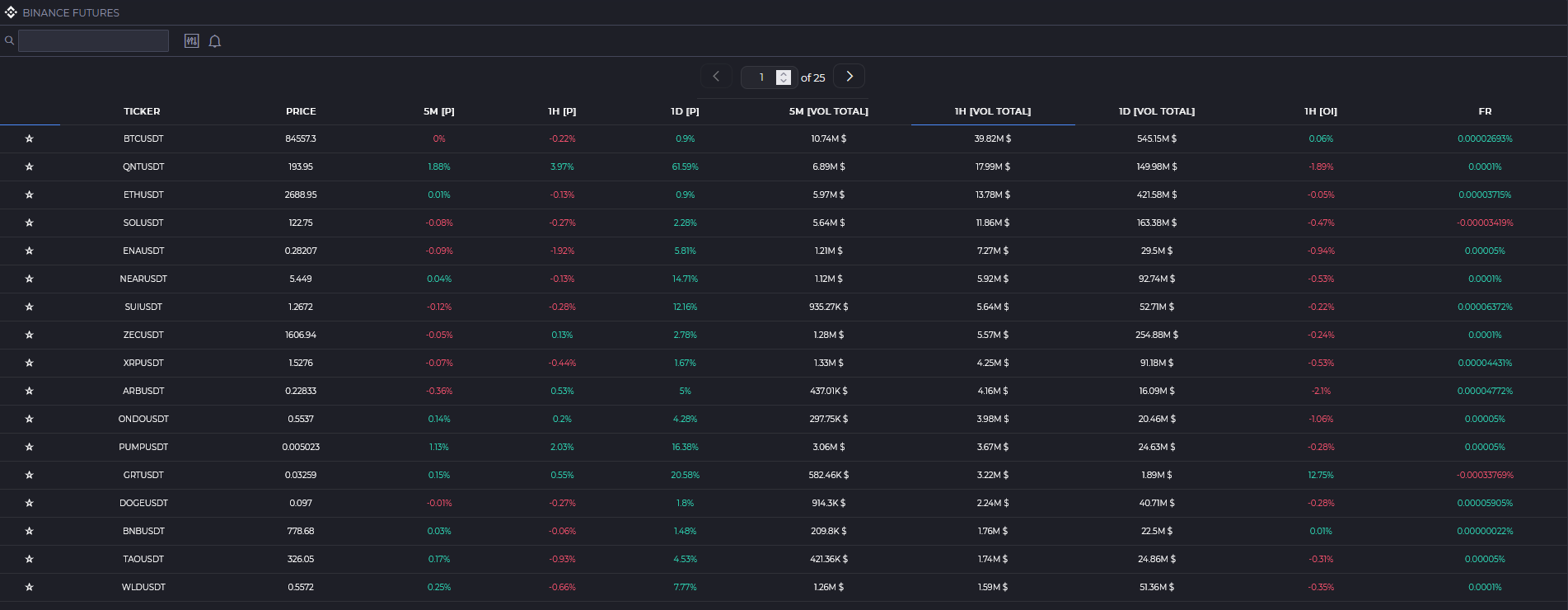
| Lista de seguimiento | Tickers, último precio, cambio de precio, volumen, liquidaciones, interés abierto y financiación por periodo. |
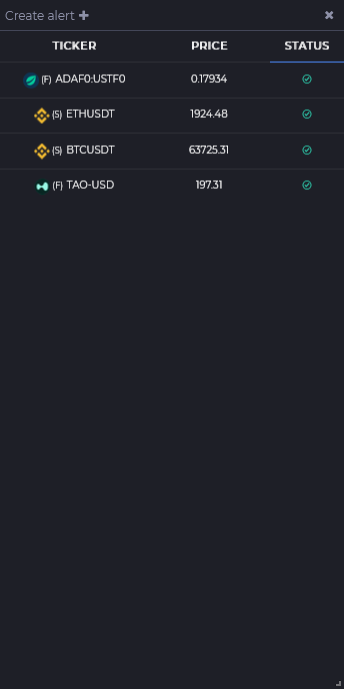
| Alertas de precio | Tus notificaciones de precio y su estado. |
| Alertas de scripts | Alertas creadas por indicadores personalizados, con lo que se está disparando ahora mismo. |
| Libro de órdenes | Órdenes límite de compra y venta en tiempo real con la profundidad acumulada. |
| DOM | Escalera de profundidad de mercado: órdenes límite, volumen ejecutado y delta por nivel de precio. |
| Flujo de operaciones | Operaciones de mercado ejecutadas en tiempo real. |
| Flujo de liquidaciones | Liquidaciones forzosas en tiempo real. |
| Screener de liquidez | Grandes órdenes límite en todo el exchange, como tabla o como mapa. |
| Screener de volumen | Volumen, delta y cambio de precio por temporalidad para cada par. |
| Screener de liquidaciones | Liquidaciones de longs y shorts por temporalidad para cada par. |
| Screener de desequilibrio | Asks, bids y delta del libro de órdenes a lo largo del tiempo para cada par. |
| Screener de niveles clave | Distancia del precio actual a los niveles diarios, semanales, mensuales y anuales. |
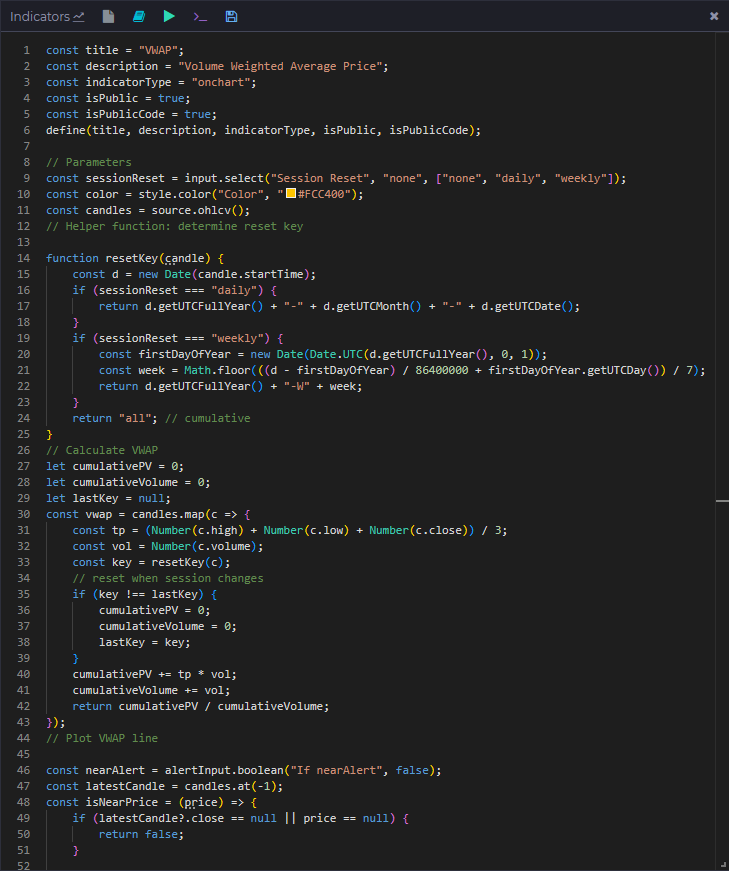
| Editor de scripts | Escribe, ejecuta y guarda indicadores personalizados con la API de scripting. |
Cada widget tiene una cabecera con el exchange y el ticker, una barra de ajustes y un botón de cierre. Los widgets que trabajan con un solo ticker (gráfico, libro de órdenes, DOM, flujo de operaciones, flujo de liquidaciones) se pueden vincular con el menú Sincronizar bloques: los widgets vinculados comparten un color y cambian juntos al mismo ticker.
Gráfico
Un gráfico rápido que admite muchos indicadores y herramientas de dibujo, con varios tipos de gráfico (Velas, Línea, Heikin-Ashi). La barra de herramientas de la izquierda contiene las herramientas de dibujo, la cabecera contiene la temporalidad, la lista de indicadores y el filtro del mapa de calor, y cada indicador se puede ocultar, configurar o eliminar desde su fila en la leyenda.
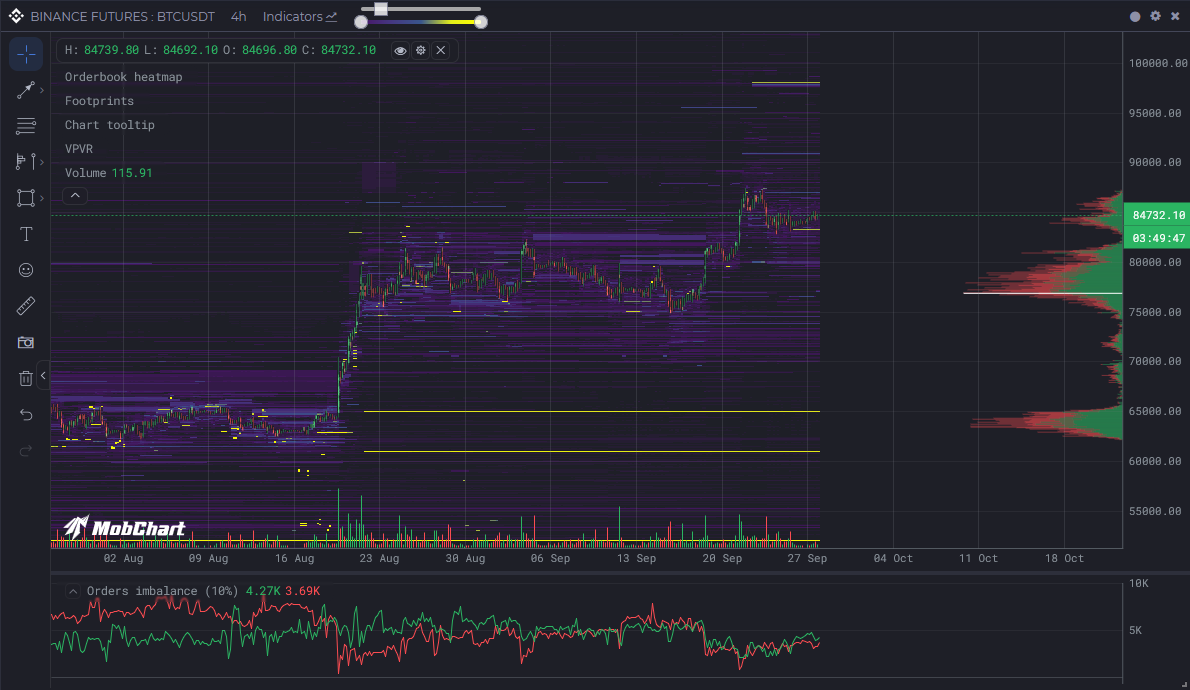
Más información en la sección del gráfico y en las páginas del mapa de calor y del flujo de órdenes.
Lista de seguimiento
La lista de seguimiento muestra todos los pares del exchange seleccionado con el precio actual y un conjunto de columnas que eliges en los ajustes del widget:
- cambio de precio por periodo,
- volumen negociado (total, de compra o de venta) por periodo,
- liquidaciones (totales, de longs o de shorts) por periodo,
- cambio del interés abierto y la tasa de financiación actual.
Marca los pares con la estrella para mantenerlos arriba, busca un ticker en el campo situado sobre la tabla, elige las columnas con el icono del panel y abre las alertas de la lista con el icono de la campana. Al hacer clic en un ticker, se abre en el gráfico sincronizado.
Alertas de precio
Una lista de todas tus notificaciones de precio con el ticker, el precio objetivo y el estado actual: en espera, alcanzada o en pausa. Las nuevas alertas se crean con el botón Crear alerta de la cabecera, desde el gráfico o desde la lista de seguimiento.
Alertas de scripts
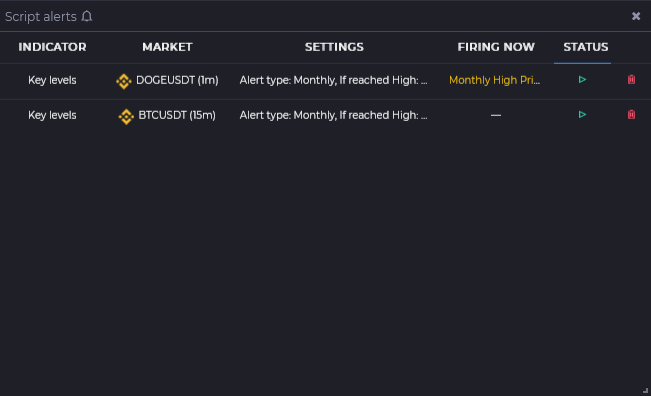
Los indicadores personalizados creados con la API de scripting pueden enviar alertas a Telegram o a un webhook. Este widget muestra todas las alertas de scripts con el indicador, el mercado y la temporalidad, los ajustes de la alerta y lo que está disparando ahora. Pausa o reanuda una alerta desde la columna de estado y elimínala con el icono de la papelera.
Libro de órdenes
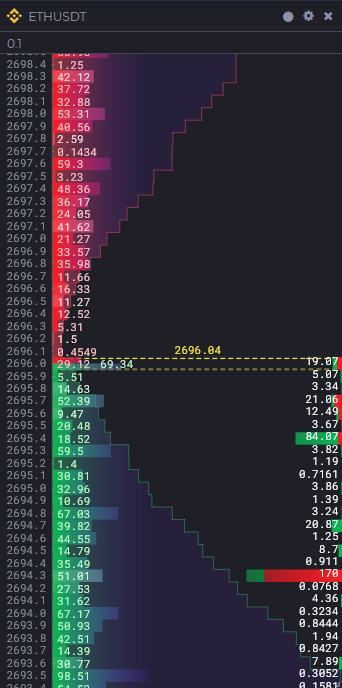
El libro de órdenes transmite en tiempo real las órdenes límite de compra y venta del ticker seleccionado. Cada nivel muestra el precio y la cantidad, la barra que hay detrás es proporcional al tamaño de la orden y la curva escalonada muestra la profundidad acumulada de cada lado. El último precio aparece marcado entre los asks y los bids.
Elige la agrupación de precios en la barra de ajustes para fusionar niveles en pasos más grandes. Los colores y el lado desde el que crecen las barras se configuran en los ajustes del widget.
DOM
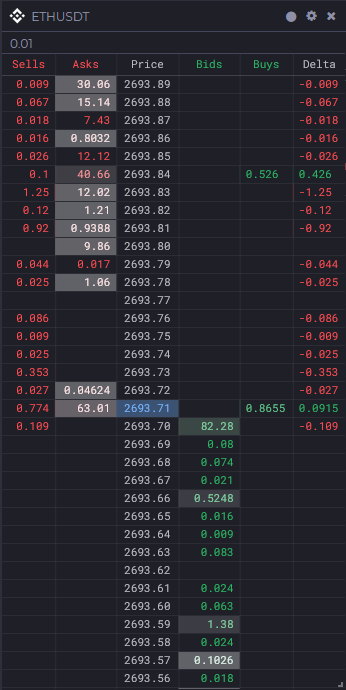
La profundidad de mercado (DOM) es una escalera de precios centrada en el último precio. Para cada nivel de precio muestra, de izquierda a derecha:
- Ventas — volumen de venta a mercado ejecutado en este nivel,
- Asks — órdenes límite de venta,
- Precio,
- Bids — órdenes límite de compra,
- Compras — volumen de compra a mercado ejecutado en este nivel,
- Delta — compras menos ventas.
Desplaza la escalera para ver otros niveles, haz doble clic para volver a centrarla o activa Seguir el precio para mantener el último precio en el centro. La agrupación de precios se selecciona en la barra de ajustes.
Flujo de operaciones
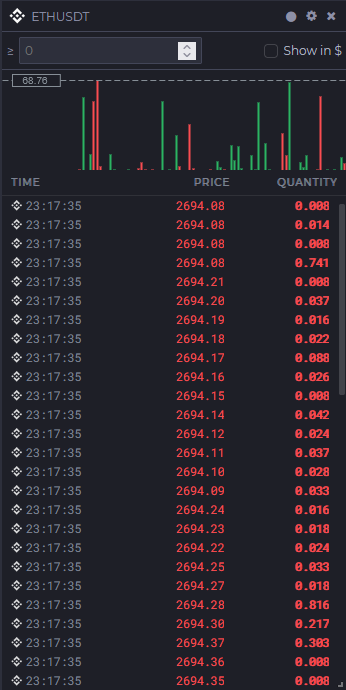
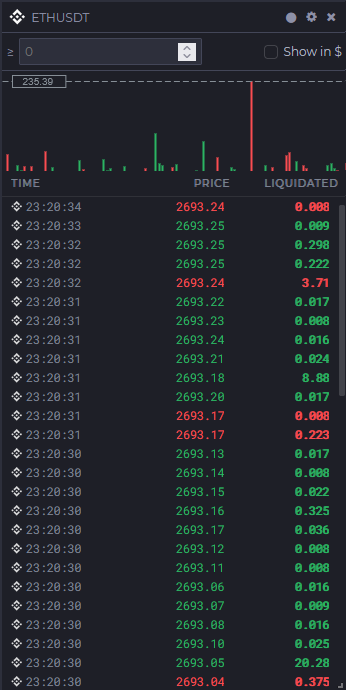
El flujo de operaciones muestra las operaciones ejecutadas a medida que se producen:
- la hora de la operación,
- el precio al que se ejecutó,
- el tamaño de la operación, en verde para las compras y en rojo para las ventas.
El histograma de la parte superior representa los tamaños de las operaciones recientes con la mayor marcada. Fija un tamaño mínimo en la barra de ajustes para ocultar las operaciones pequeñas y marca Mostrar en $ para ver los tamaños en dólares en lugar de en monedas.
Flujo de liquidaciones
El mismo flujo para las liquidaciones forzosas del ticker seleccionado: hora, precio y cantidad liquidada, con el color según el lado de la orden forzosa: verde para las compras (shorts liquidados) y rojo para las ventas (longs liquidados). El filtro de tamaño mínimo y el interruptor Mostrar en $ funcionan igual que en el flujo de operaciones.
Screener de liquidez
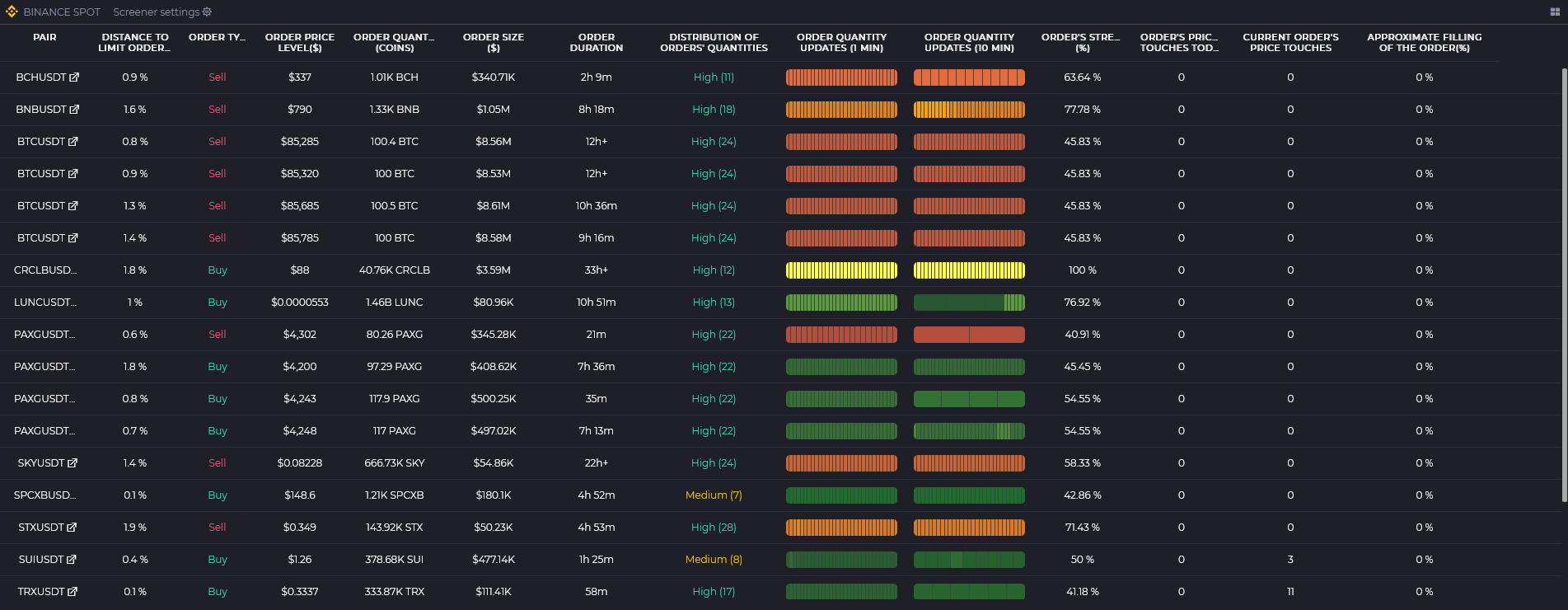
El screener de liquidez encuentra grandes órdenes límite en todo el exchange. Como widget tiene dos vistas, que se alternan con el icono de la cabecera.
La vista de tabla muestra cada orden con su distancia al precio, lado, nivel de precio, tamaño, duración, cuántas actualizaciones tuvo en el último minuto y en los últimos 10 minutos, su fuerza y con qué frecuencia la tocó el precio.
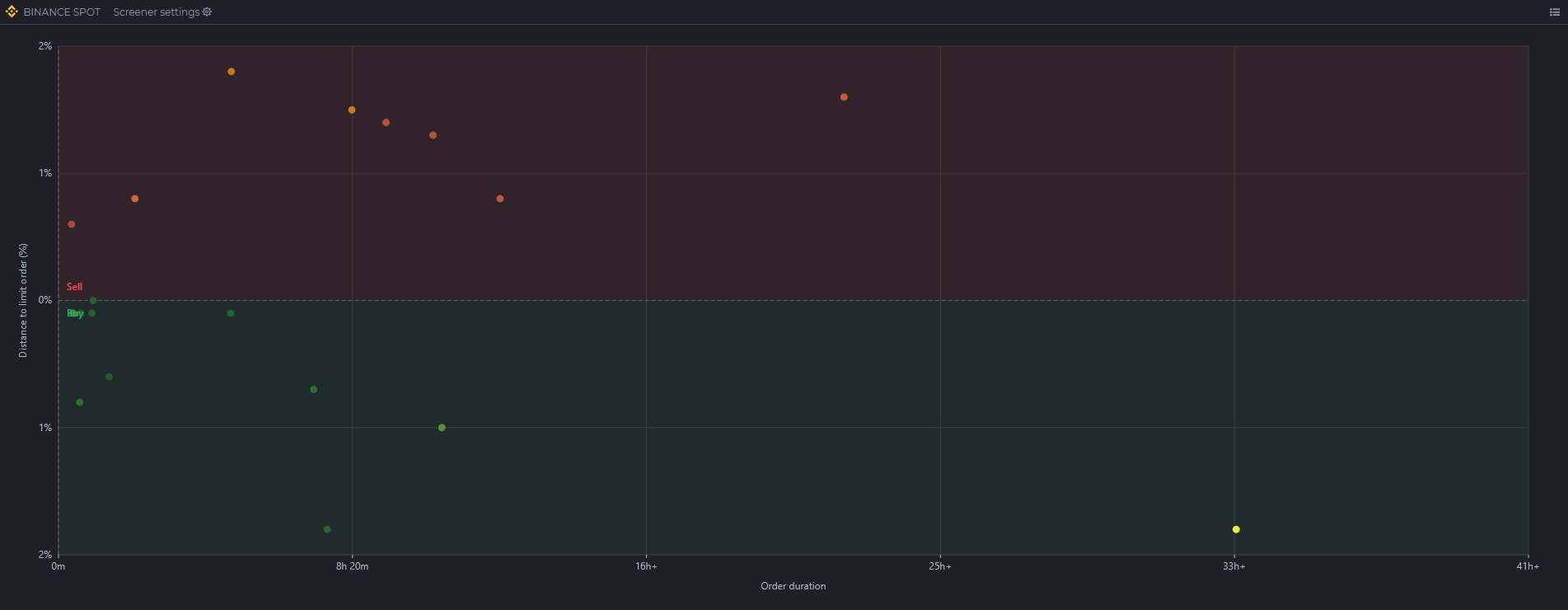
La vista de mapa representa las mismas órdenes como puntos: la distancia al precio en el eje vertical, la duración de la orden en el eje horizontal, las ventas por encima de la línea cero y las compras por debajo. Pasa el cursor sobre un punto para ver los detalles.
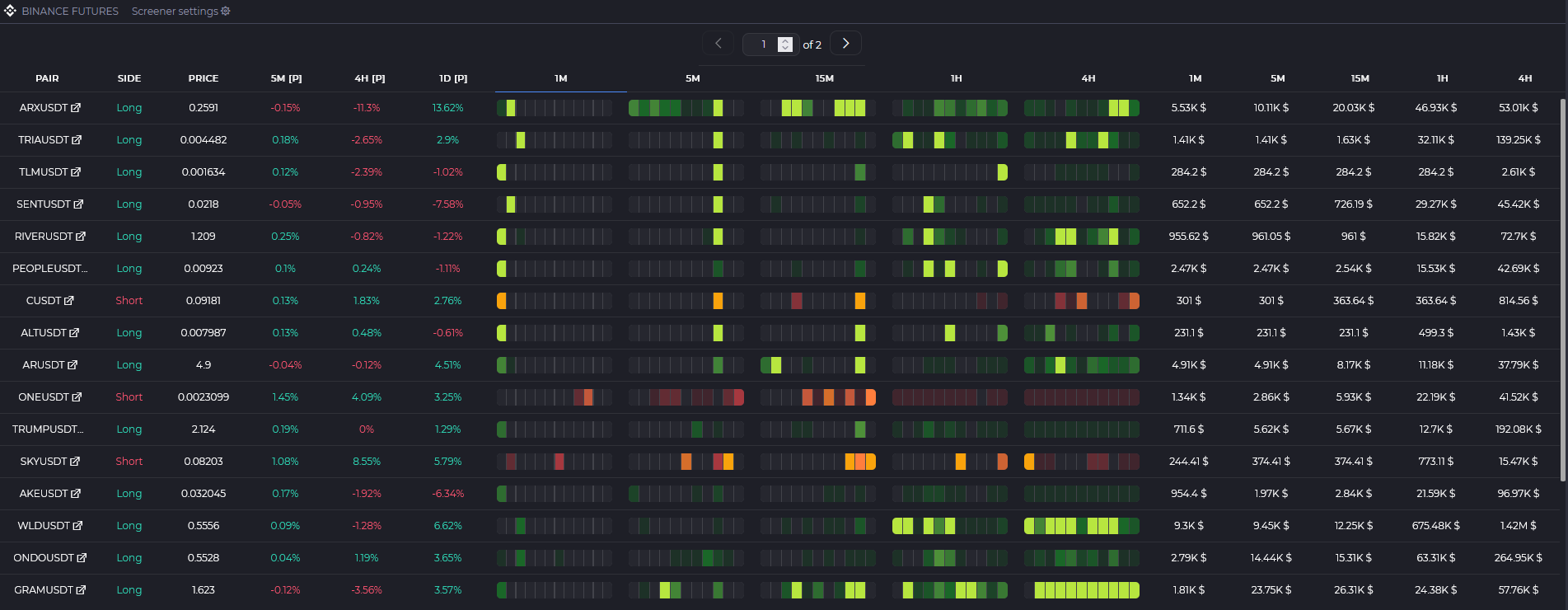
Screener de volumen
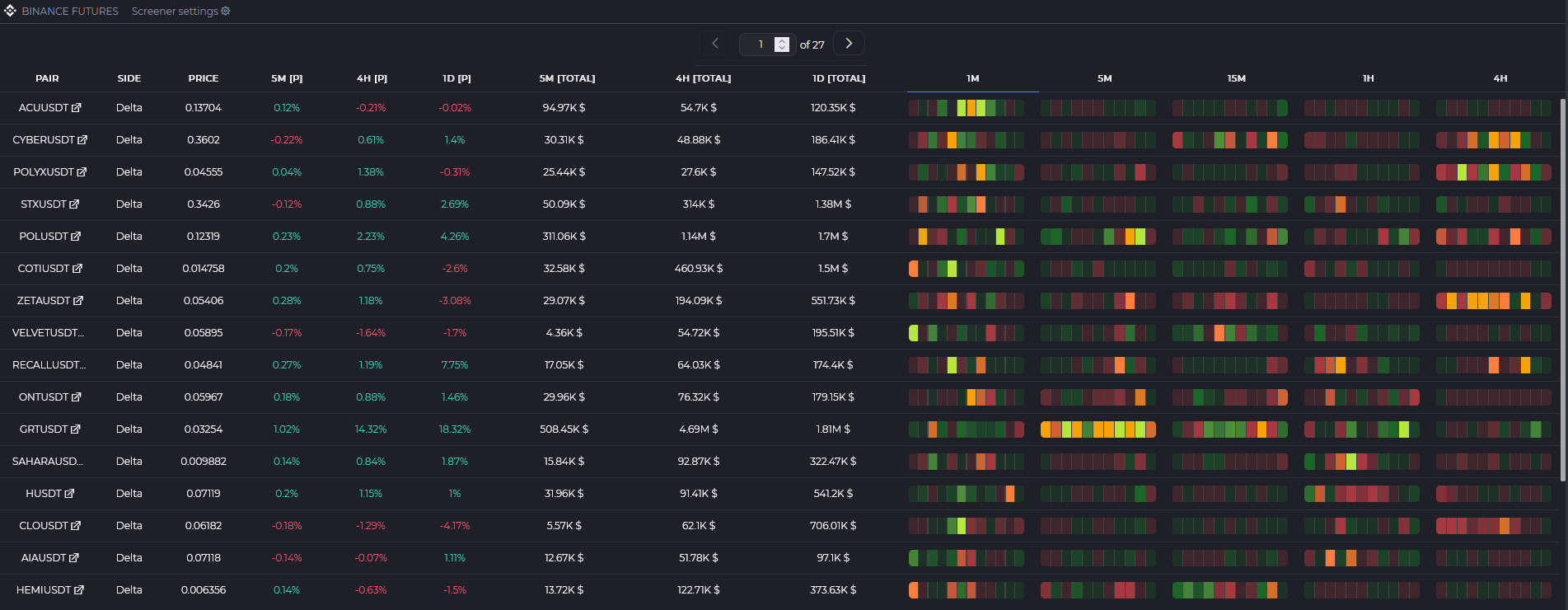
El screener de volumen muestra, para cada par, el cambio de precio y el volumen negociado por temporalidad junto con un mini histograma de las últimas barras de cada temporalidad. Los ajustes del screener seleccionan el lado (total, compra, venta o delta), las temporalidades y los filtros.
Screener de liquidaciones
El screener de liquidaciones muestra los pares con el lado de liquidación dominante, el cambio de precio, un histograma de las liquidaciones de las últimas barras y la cantidad liquidada por temporalidad.
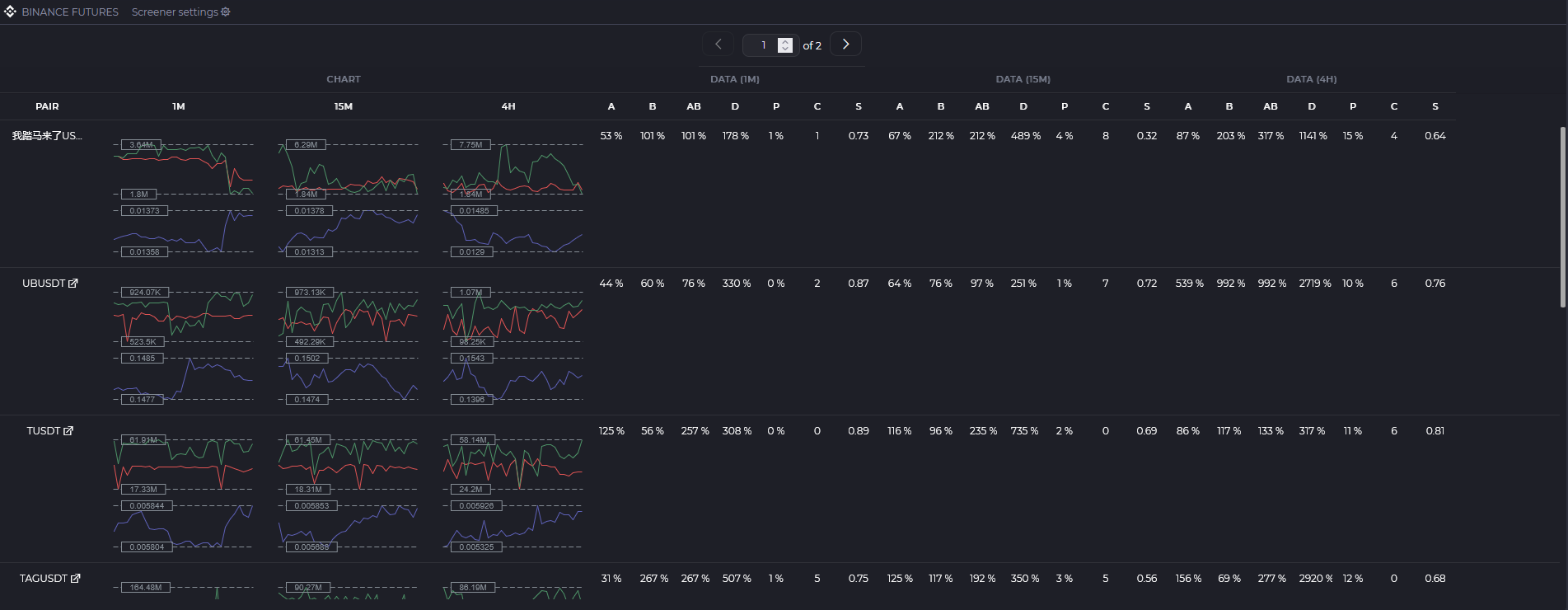
Screener de desequilibrio
El screener de desequilibrio dibuja, para cada par, los asks, los bids y el precio de las últimas barras de cada temporalidad, y junto a los gráficos el cambio de asks, bids, delta y precio con las métricas de cruces y similitud.
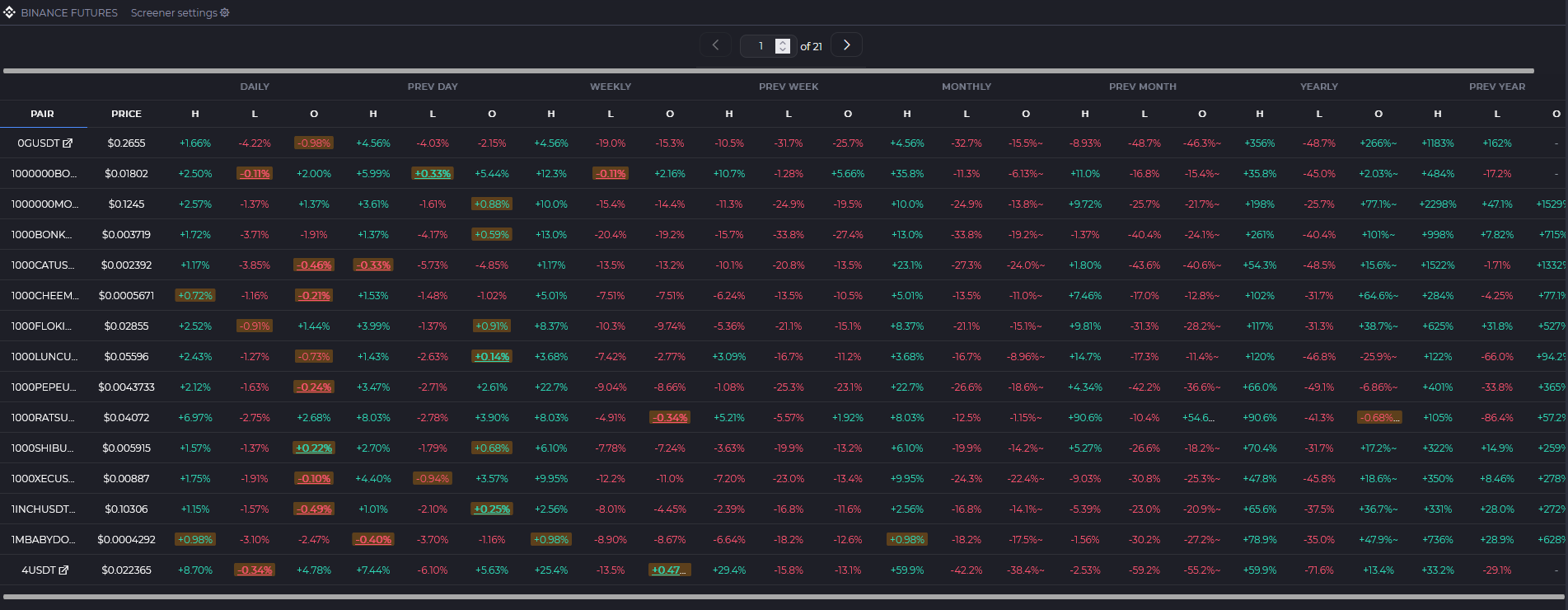
Screener de niveles clave
El screener de niveles clave muestra a qué distancia está el precio actual del máximo, el mínimo y la apertura del día, la semana, el mes y el año actuales y anteriores. Cada celda es la distancia en porcentaje, en verde cuando el nivel está por encima del precio y en rojo cuando está por debajo. Los niveles que quedan dentro de la distancia de resaltado fijada en los ajustes del screener aparecen subrayados, y las celdas que cumplen el filtro de rango se marcan en naranja. Un ~ tras un valor significa que la apertura se calculó a partir del historial de operaciones y es aproximada. Pasa el cursor sobre una celda para ver el precio del nivel, la distancia y el inicio del periodo.
Editor de scripts
El editor de scripts es donde se escriben los indicadores personalizados con la API de scripting. Los botones de la cabecera crean un script nuevo, abren la documentación, ejecutan el script en el gráfico vinculado, muestran los registros y guardan el indicador. Los indicadores guardados aparecen en la lista de indicadores de todos los gráficos.