Widgets
Verfügbare Widgets
| Widget | Was es zeigt |
|---|---|
| Chart | Preis mit Indikatoren, Zeichenwerkzeugen und mehreren Chart-Typen. |
| Watchlist | Ticker, letzter Preis, Preisänderung, Volumen, Liquidationen, Open Interest und Funding pro Zeitraum. |
| Preisalarme | Ihre Preisbenachrichtigungen und deren Status. |
| Skript-Alarme | Alarme benutzerdefinierter Indikatoren und was gerade ausgelöst wird. |
| Orderbuch | Kauf- und Verkaufs-Limit-Orders in Echtzeit mit kumulierter Tiefe. |
| DOM | Markttiefe-Leiter: Limit-Orders, ausgeführtes Volumen und Delta pro Preisniveau. |
| Handels-Feed | Ausgeführte Markttrades in Echtzeit. |
| Liquidations-Feed | Zwangsliquidationen in Echtzeit. |
| Liquiditäts-Screener | Große Limit-Orders auf der gesamten Börse, als Tabelle oder Karte. |
| Volumen-Screener | Volumen, Delta und Preisänderung pro Zeitrahmen für jedes Paar. |
| Liquidations-Screener | Long- und Short-Liquidationen pro Zeitrahmen für jedes Paar. |
| Imbalance-Screener | Asks, Bids und Delta des Orderbuchs im Zeitverlauf für jedes Paar. |
| Schlüsselniveaus-Screener | Abstand vom aktuellen Preis zu Tages-, Wochen-, Monats- und Jahresniveaus. |
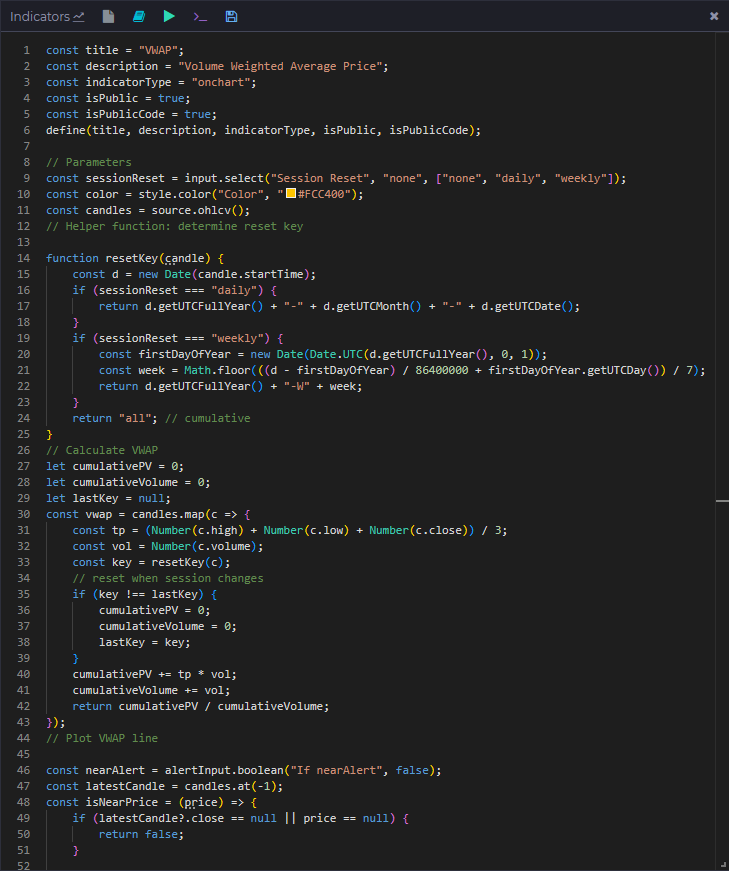
| Skripteditor | Benutzerdefinierte Indikatoren mit der Scripting-API schreiben, ausführen und speichern. |
Jedes Widget hat eine Kopfzeile mit Börse und Ticker, eine Einstellungsleiste und eine Schließen-Schaltfläche. Widgets, die mit einem einzelnen Ticker arbeiten (Chart, Orderbuch, DOM, Handels-Feed, Liquidations-Feed), lassen sich über das Menü Blöcke synchronisieren verknüpfen: Verknüpfte Widgets teilen sich eine Farbe und wechseln gemeinsam zum selben Ticker.
Chart
Ein schnelles Chart, das zahlreiche Indikatoren und Zeichenwerkzeuge unterstützt, mit mehreren Chart-Typen (Candlestick, Line, Heikin-Ashi). Die Werkzeugleiste links enthält die Zeichenwerkzeuge, die Kopfzeile den Zeitrahmen, die Indikatorliste und den Heatmap-Filter. Jeder Indikator kann über seine Legendenzeile ausgeblendet, konfiguriert oder entfernt werden.
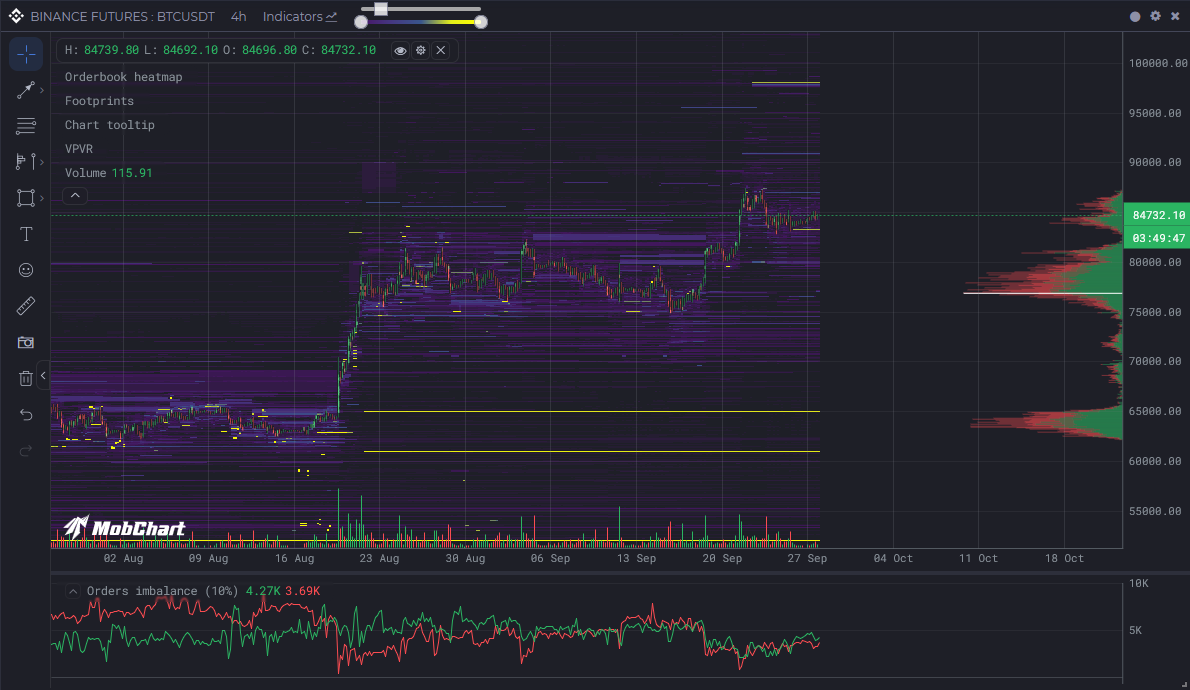
Mehr erfahren Sie im Abschnitt Chart sowie auf den Seiten Heatmap und Orderflow.
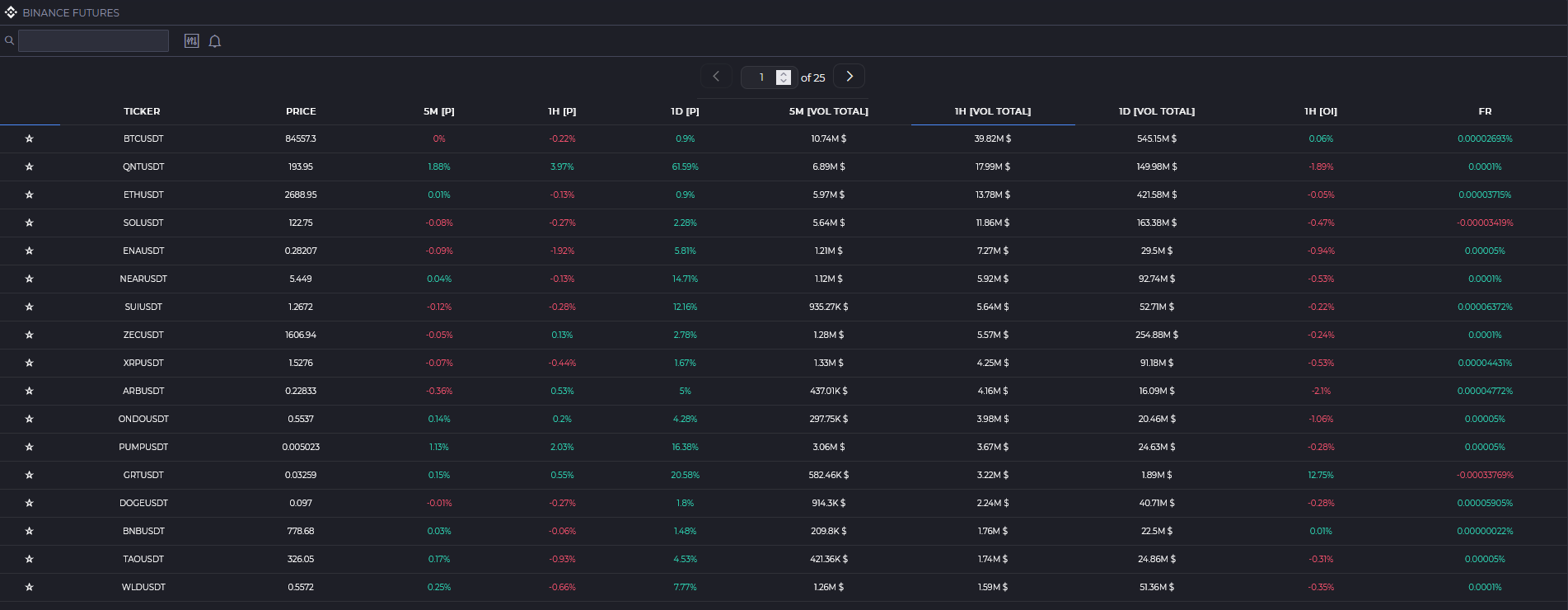
Watchlist
Die Watchlist listet jedes Paar der ausgewählten Börse mit dem aktuellen Preis und einer Auswahl von Spalten, die Sie in den Widget-Einstellungen festlegen:
- Preisänderung pro Zeitraum,
- gehandeltes Volumen (gesamt, Kauf oder Verkauf) pro Zeitraum,
- Liquidationen (gesamt, Long oder Short) pro Zeitraum,
- Änderung des Open Interest und die aktuelle Funding-Rate.
Markieren Sie Paare mit dem Stern, um sie oben zu halten, suchen Sie einen Ticker im Feld über der Tabelle, wählen Sie die Spalten über das Panel-Symbol und öffnen Sie die Alarme der Liste über das Glocken-Symbol. Ein Klick auf einen Ticker öffnet ihn im synchronisierten Chart.
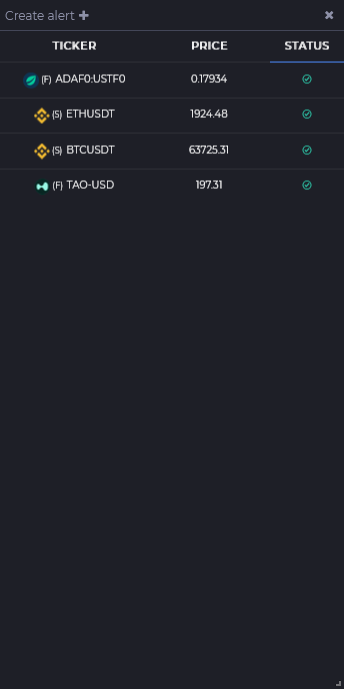
Preisalarme
Eine Liste aller Ihrer Preisbenachrichtigungen mit Ticker, Zielpreis und aktuellem Status: wartend, erreicht oder pausiert. Neue Alarme werden über die Schaltfläche Alarm erstellen in der Kopfzeile, vom Chart oder aus der Watchlist erstellt.
Skript-Alarme
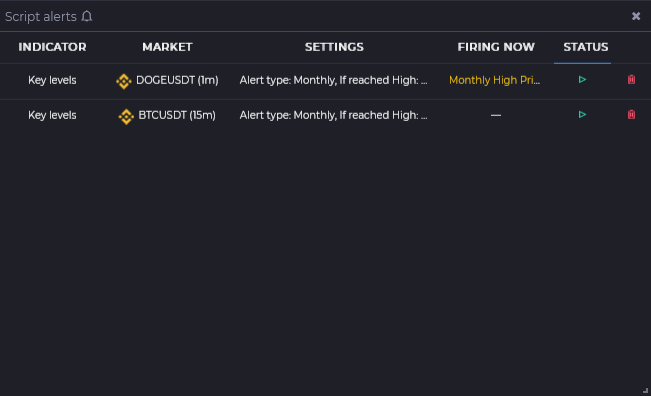
Benutzerdefinierte Indikatoren, die mit der Scripting-API erstellt wurden, können Alarme an Telegram oder an einen Webhook senden. Dieses Widget listet jeden Skript-Alarm mit Indikator, Markt und Zeitrahmen, den Alarmeinstellungen und dem, was gerade ausgelöst wird. Pausieren oder reaktivieren Sie einen Alarm über die Statusspalte und löschen Sie ihn über das Papierkorb-Symbol.
Orderbuch
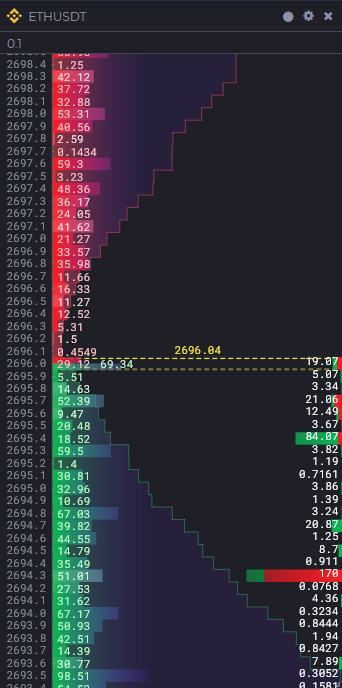
Das Orderbuch liefert Kauf- und Verkaufs-Limit-Orders des ausgewählten Tickers in Echtzeit. Jedes Niveau zeigt Preis und Menge, der Balken dahinter ist proportional zur Ordergröße und die Stufenkurve zeigt die kumulierte Tiefe auf jeder Seite. Der letzte Preis wird zwischen Asks und Bids markiert.
Wählen Sie in der Einstellungsleiste die Preisgruppierung, um Niveaus zu größeren Schritten zusammenzufassen. Farben und die Seite, von der die Balken wachsen, werden in den Widget-Einstellungen konfiguriert.
DOM
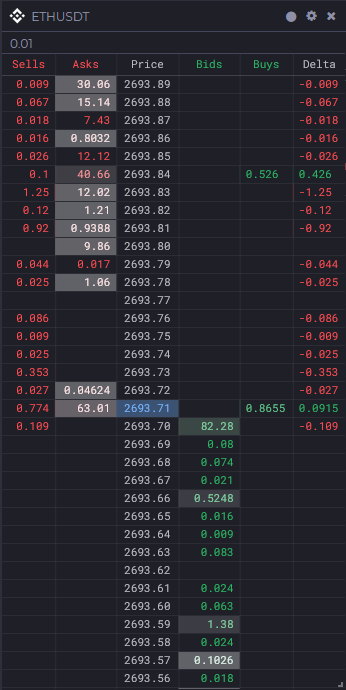
Die Markttiefe (DOM) ist eine Preisleiter, die auf den letzten Preis zentriert ist. Für jedes Preisniveau zeigt sie von links nach rechts:
- Sells — am Niveau ausgeführtes Market-Verkaufsvolumen,
- Asks — Verkaufs-Limit-Orders,
- Price — Preis,
- Bids — Kauf-Limit-Orders,
- Buys — am Niveau ausgeführtes Market-Kaufvolumen,
- Delta — Käufe minus Verkäufe.
Scrollen Sie die Leiter, um andere Niveaus zu sehen, doppelklicken Sie zum Zentrieren oder aktivieren Sie Preis folgen, um den letzten Preis in der Mitte zu halten. Die Preisgruppierung wird in der Einstellungsleiste gewählt.
Handels-Feed
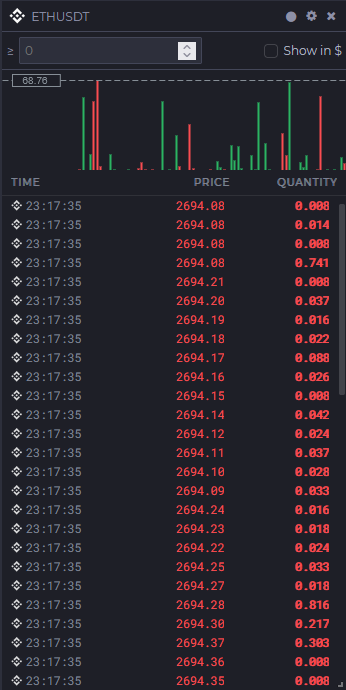
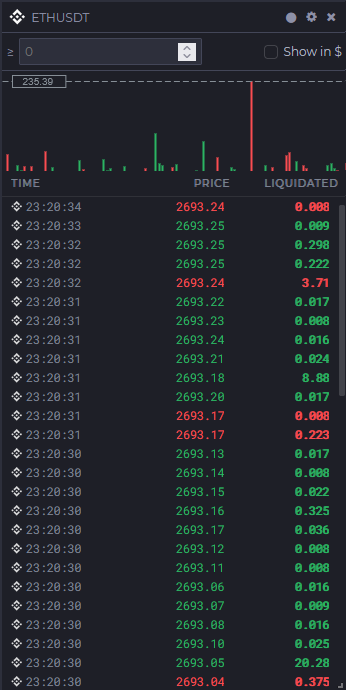
Der Handels-Feed listet ausgeführte Trades auf, sobald sie stattfinden:
- die Zeit des Trades,
- den Preis, zu dem er ausgeführt wurde,
- die Größe des Trades, grün für Käufe und rot für Verkäufe.
Das Histogramm oben zeigt die Größen der letzten Trades, der größte ist markiert. Legen Sie in der Einstellungsleiste eine Mindestgröße fest, um kleine Trades auszublenden, und aktivieren Sie Anzeigen in $, um Größen in Dollar statt in Coins zu sehen.
Liquidations-Feed
Derselbe Feed für Zwangsliquidationen des ausgewählten Tickers: Zeit, Preis und liquidierter Betrag, gefärbt nach der Seite der erzwungenen Order: grün für Käufe (liquidierte Shorts) und rot für Verkäufe (liquidierte Longs). Der Mindestgrößenfilter und der Schalter Anzeigen in $ funktionieren wie im Handels-Feed.
Liquiditäts-Screener
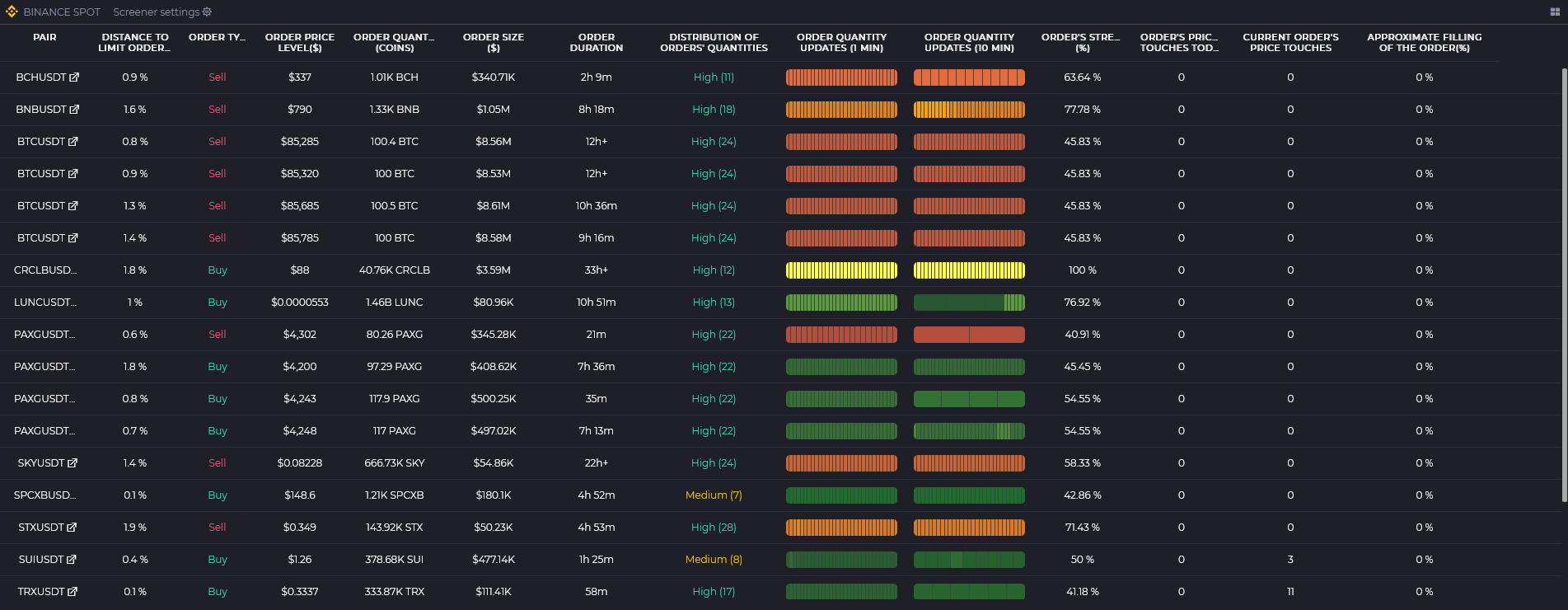
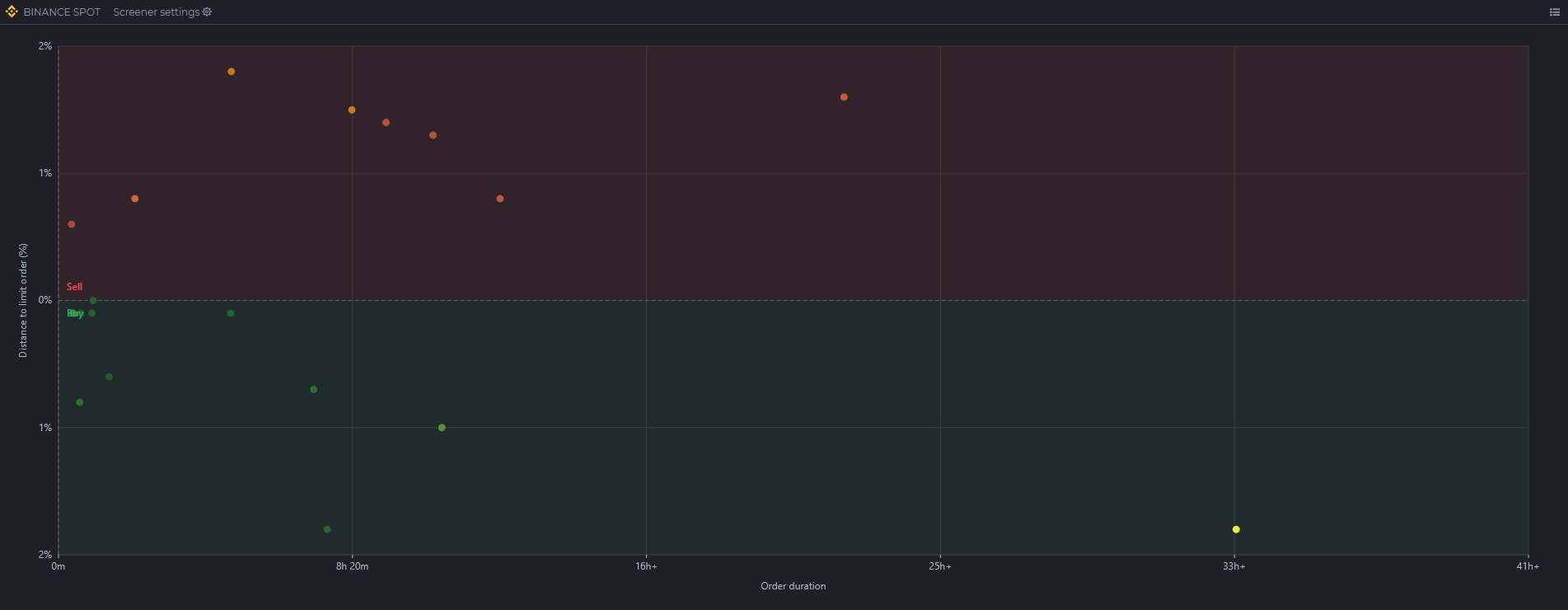
Der Liquiditäts-Screener findet große Limit-Orders auf der gesamten Börse. Als Widget hat er zwei Ansichten, die über das Symbol in der Kopfzeile umgeschaltet werden.
Die Tabellenansicht zeigt jede Order mit Abstand zum Preis, Seite, Preisniveau, Größe, Dauer, Anzahl der Aktualisierungen in den letzten 1 und 10 Minuten, Stärke und wie oft der Preis sie berührt hat.
Die Kartenansicht stellt dieselben Orders als Punkte dar: Abstand zum Preis auf der vertikalen Achse, Orderdauer auf der horizontalen Achse, Verkäufe oberhalb der Nulllinie und Käufe darunter. Fahren Sie mit der Maus über einen Punkt, um die Details zu sehen.
Volumen-Screener
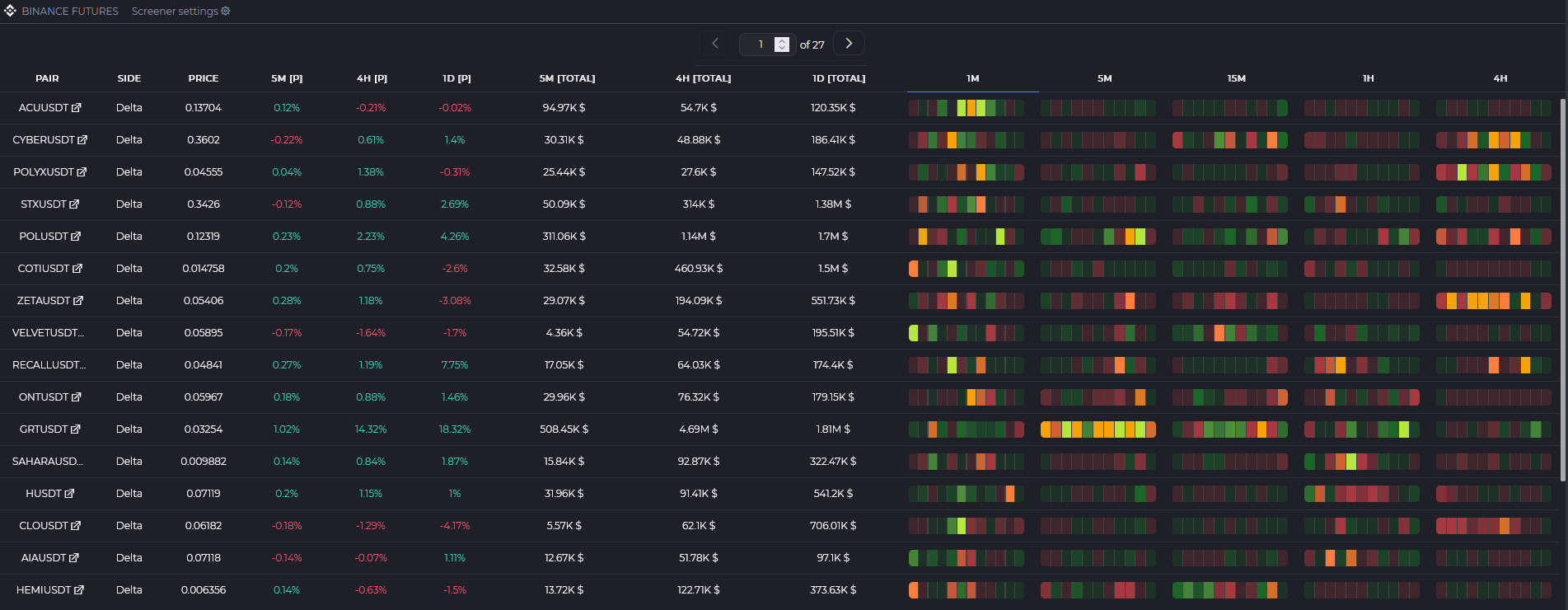
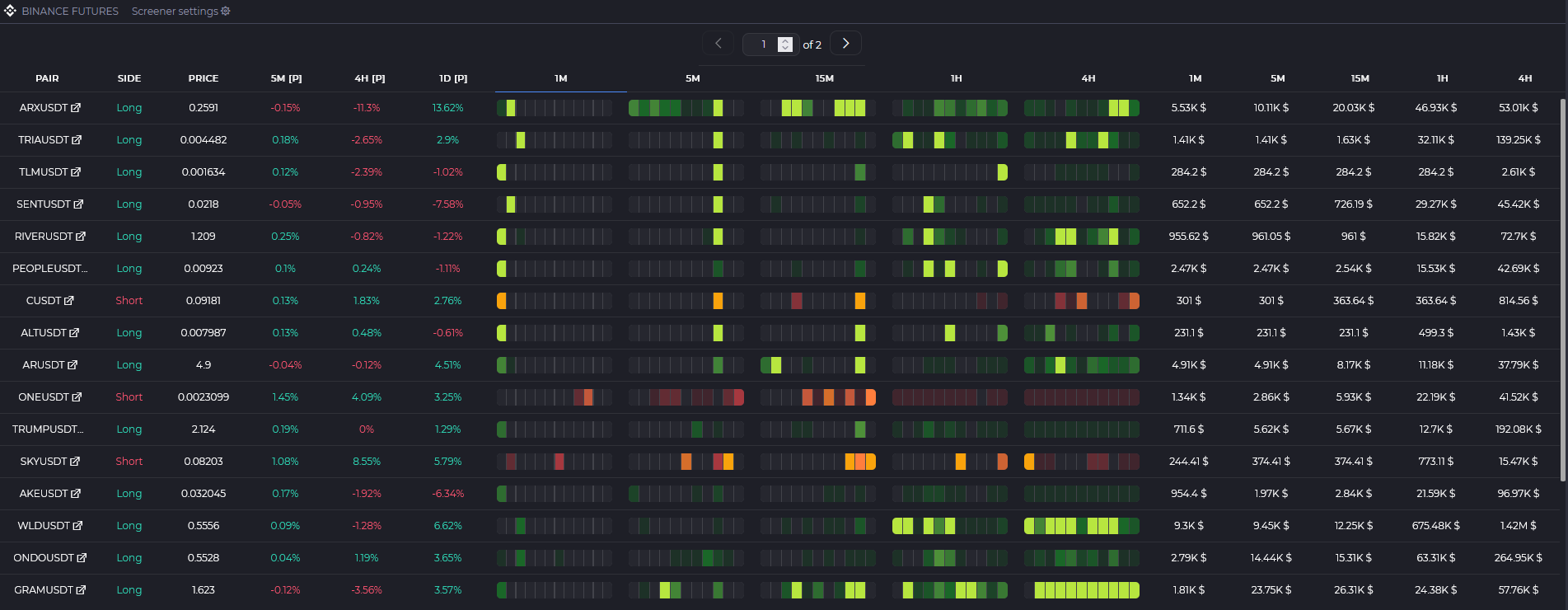
Der Volumen-Screener zeigt für jedes Paar die Preisänderung und das gehandelte Volumen pro Zeitrahmen zusammen mit einem Mini-Histogramm der letzten Bars für jeden Zeitrahmen. In den Screener-Einstellungen wählen Sie die Seite (gesamt, Kauf, Verkauf oder Delta), die Zeitrahmen und die Filter.
Liquidations-Screener
Der Liquidations-Screener listet Paare mit der dominierenden Liquidationsseite, der Preisänderung, einem Histogramm der Liquidationen der letzten Bars und dem liquidierten Betrag pro Zeitrahmen.
Imbalance-Screener
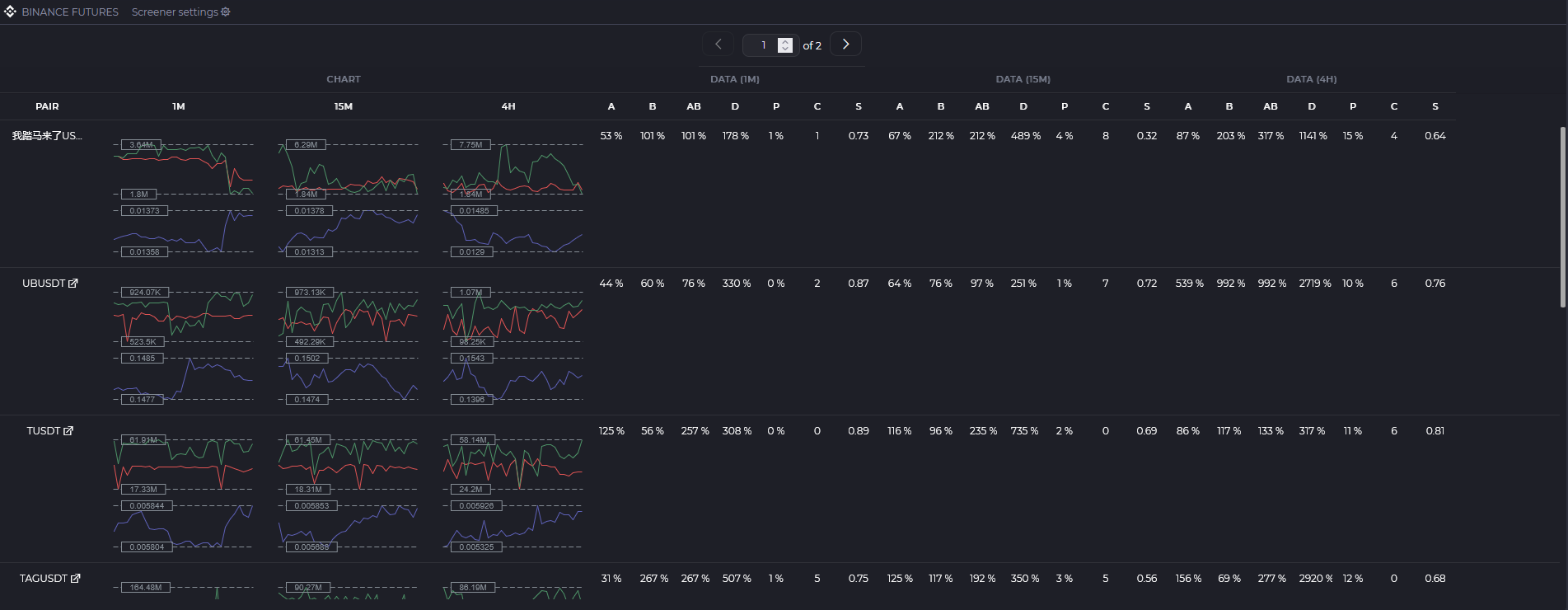
Der Imbalance-Screener zeichnet für jedes Paar Asks, Bids und Preis über die letzten Bars jedes Zeitrahmens sowie die Änderung von Asks, Bids, Delta und Preis mit den Kreuzungs- und Ähnlichkeitskennzahlen neben den Charts.
Schlüsselniveaus-Screener
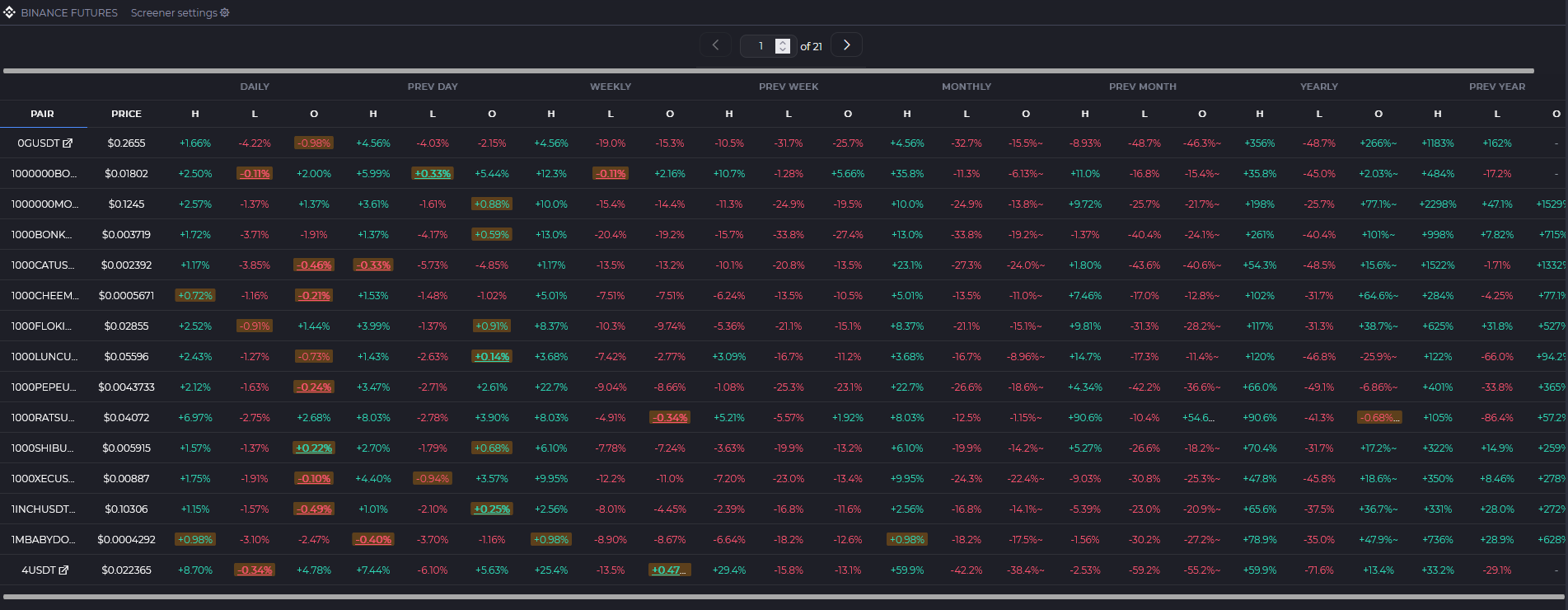
Der Schlüsselniveaus-Screener zeigt, wie weit der aktuelle Preis von Hoch, Tief und Eröffnung des aktuellen und des vorherigen Tages, der Woche, des Monats und des Jahres entfernt ist. Jede Zelle ist der Abstand in Prozent, grün, wenn das Niveau über dem Preis liegt, und rot, wenn es darunter liegt. Niveaus innerhalb des in den Screener-Einstellungen festgelegten Hervorhebungsabstands werden unterstrichen, und Zellen, die dem Bereichsfilter entsprechen, werden orange markiert. Ein ~ hinter einem Wert bedeutet, dass die Eröffnung aus der Handelshistorie berechnet wurde und ungefähr ist. Fahren Sie mit der Maus über eine Zelle, um Niveaupreis, Abstand und Beginn des Zeitraums zu sehen.
Skripteditor
Im Skripteditor werden benutzerdefinierte Indikatoren mit der Scripting-API geschrieben. Die Schaltflächen in der Kopfzeile erstellen ein neues Skript, öffnen die Dokumentation, führen das Skript auf dem verknüpften Chart aus, zeigen die Logs und speichern den Indikator. Gespeicherte Indikatoren erscheinen in der Indikatorliste jedes Charts.